
PC에서 인쇄하기
공식 지원 화면에서 전체 모델명과 운영체제를 선택합니다.
신도리코 공식 다운로드에서 찾기 ↗신도리코 장비의 전체 모델명과 설치할 PC를 기준으로 자료를 선택하세요. 인쇄·스캔·기기 사용법을 구분하면 필요한 공식 안내를 더 빠르게 찾을 수 있습니다.
공식 지원 화면에서 전체 모델명과 운영체제를 선택합니다.
신도리코 공식 다운로드에서 찾기 ↗PC에서 가져올지, 기기에서 폴더로 보낼지 먼저 구분합니다.
스캔 준비사항 확인공식 지원에서 문서 종류와 해당 모델을 선택해 사용설명서를 찾습니다.
신도리코 공식 지원에서 설명서 찾기 ↗제조사 지원 화면으로 연결됩니다. 여기서 실행 파일을 재배포하거나 모든 운영체제의 호환성을 보장하지 않습니다.
D·N·C 같은 앞 표기부터 본체 전체 이름을 적어 두세요. 옆 기종 번호가 보이더라도 같은 설치 파일을 쓸 수 있다고 가정하지 말고 공식 목록의 대상 모델을 확인합니다.
신도리코 다운로드 자료와 설치 도구는 모델·운영체제별 제공 여부를 확인한 뒤 선택합니다. 원클릭 도구가 표시되지 않으면 비슷한 장비의 파일로 대신하지 않습니다.
기존 PC에서는 정상인데 새 PC만 출력되지 않는다면 두 PC의 프린터 연결 주소와 드라이버 이름을 비교합니다. 본체 전체 설정을 바꾸기 전에 차이가 나는 항목을 정리하세요.
인쇄 오류, 스캔 전송 오류, 소모품 경고를 한 문제로 묶지 않습니다. 어느 작업의 어느 단계에서 멈췄는지와 화면 메시지를 구분해 남겨 두면 필요한 공식 문서를 찾기 쉽습니다.
아래 표는 공식 자료를 찾기 위한 모델명 목록입니다. 각 기종의 현재 취급·재고 또는 모든 운영체제 지원을 뜻하지 않습니다.
| 기종 | 공식 사이트 검색어 | 선택 전 확인 |
|---|---|---|
| 신도 C300 | C300 | C / D / N 계열과 숫자를 본체 표기대로 확인 |
| 신도 D321 | D321 | C / D / N 계열과 숫자를 본체 표기대로 확인 |
| 신도 D420 | D420 | C / D / N 계열과 숫자를 본체 표기대로 확인 |
| 신도 D450 | D450 | C / D / N 계열과 숫자를 본체 표기대로 확인 |
| 신도 D470 | D470 | C / D / N 계열과 숫자를 본체 표기대로 확인 |
| 신도 N502 | N502 | C / D / N 계열과 숫자를 본체 표기대로 확인 |
| 신도 N611 | N611 | C / D / N 계열과 숫자를 본체 표기대로 확인 |
신도리코 장비의 설정을 문의할 때는 전체 모델명, 설치할 PC의 OS, 연결 방식과 멈춘 작업 단계를 알려 주세요. 비밀번호나 고객 문서 대신 오류 문구와 비식별 시험 결과로 확인할 항목을 정리합니다.
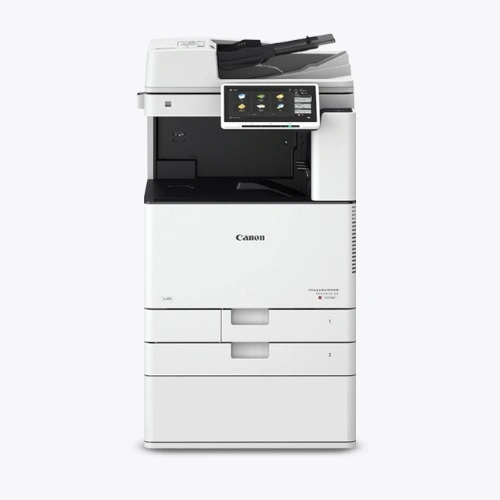 캐논 복합기렌탈 IR ADV C3720월 45,000원부터VAT 별도 · 약정·매수·옵션에 따라 변동기종·요금 조건 확인
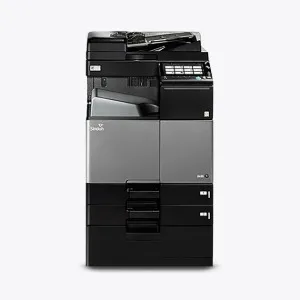 신도리코 복합기렌탈 D420월 45,000원부터VAT 별도 · 약정·매수·옵션에 따라 변동기종·요금 조건 확인
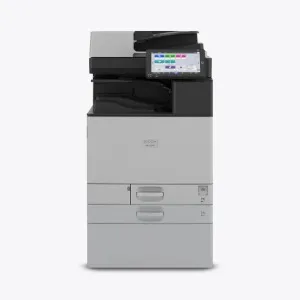 리코 복합기렌탈 IM C2010월 50,000원부터VAT 별도 · 약정·매수·옵션에 따라 변동기종·요금 조건 확인
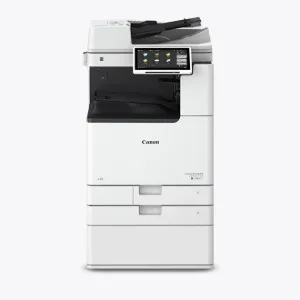 캐논 복합기렌탈 IR ADV C3922월 80,000원부터VAT 별도 · 약정·매수·옵션에 따라 변동기종·요금 조건 확인
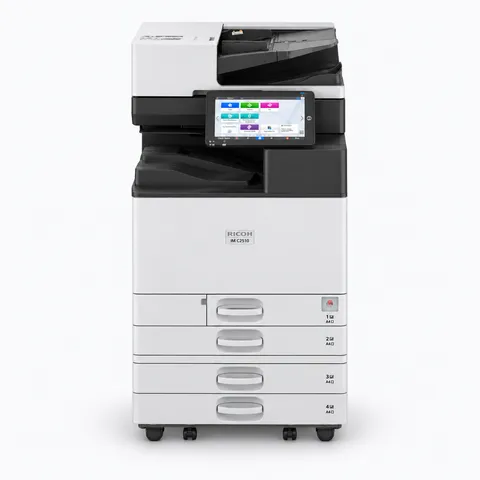 리코 복합기렌탈 IM C2510월 65,000원부터VAT 별도 · 약정·매수·옵션에 따라 변동기종·요금 조건 확인
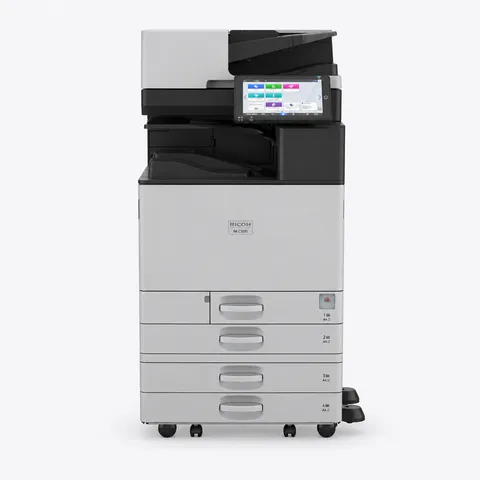 리코 복합기렌탈 IM C3010월 85,000원부터VAT 별도 · 약정·매수·옵션에 따라 변동기종·요금 조건 확인
 리코 복합기렌탈 IM C4510월 150,000원부터VAT 별도 · 약정·매수·옵션에 따라 변동기종·요금 조건 확인리코 복합기렌탈 IM C6010월 210,000원부터VAT 별도 · 약정·매수·옵션에 따라 변동기종·요금 조건 확인
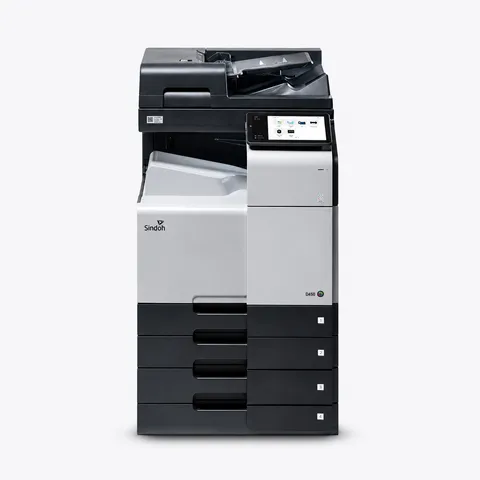 신도리코 복합기렌탈 D450월 45,000원부터VAT 별도 · 약정·매수·옵션에 따라 변동기종·요금 조건 확인
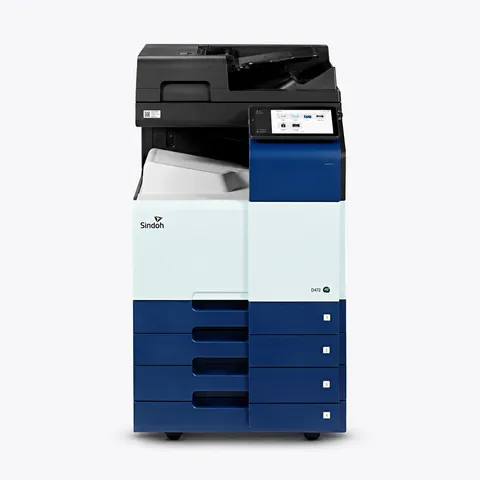 신도리코 복합기렌탈 D470월 90,000원부터VAT 별도 · 약정·매수·옵션에 따라 변동기종·요금 조건 확인
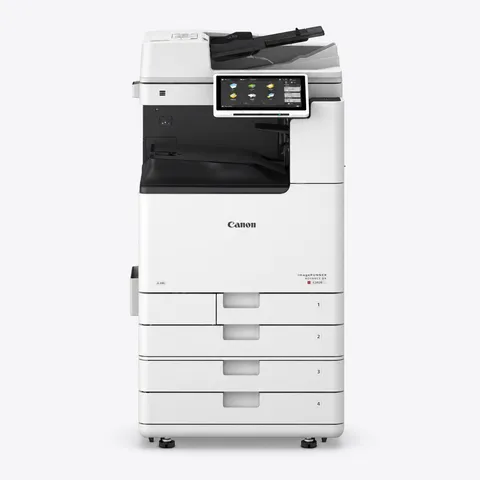 캐논 복합기렌탈 iR ADV DX C3926월 120,000원부터VAT 별도 · 약정·매수·옵션에 따라 변동기종·요금 조건 확인
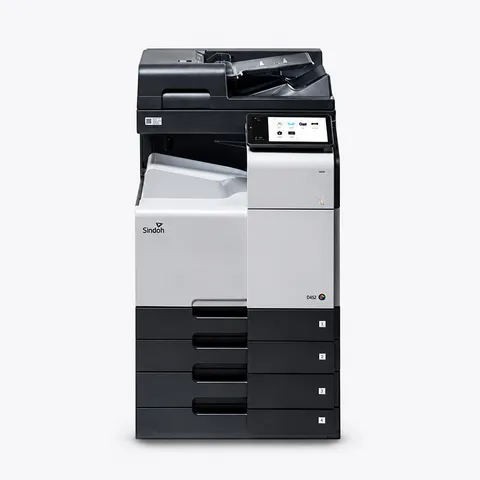 신도리코 복합기렌탈 D452월 140,000원부터VAT 별도 · 약정·매수·옵션에 따라 변동기종·요금 조건 확인
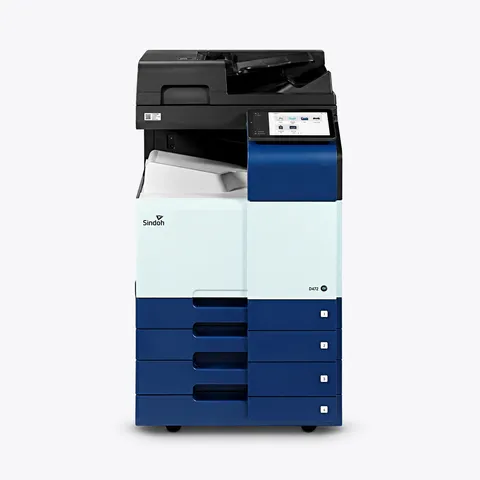 신도리코 복합기렌탈 D471월 180,000원부터VAT 별도 · 약정·매수·옵션에 따라 변동기종·요금 조건 확인
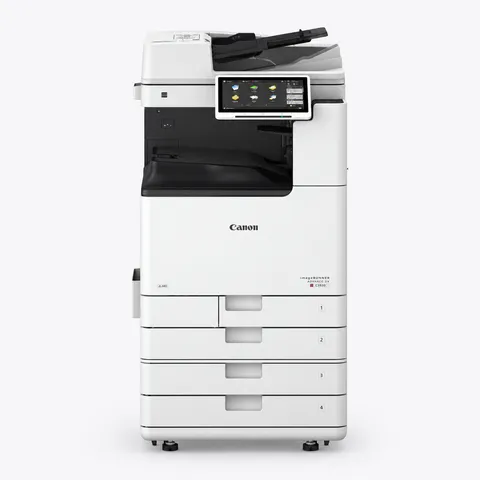 캐논 복합기렌탈 iR ADV DX C3930월 180,000원부터VAT 별도 · 약정·매수·옵션에 따라 변동기종·요금 조건 확인
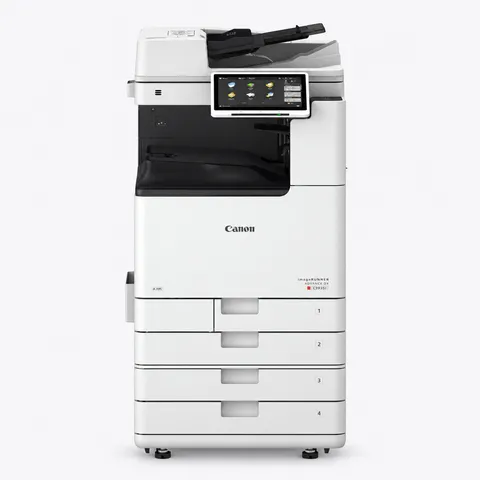 캐논 복합기렌탈 iR ADV DX C3935i월 200,000원부터VAT 별도 · 약정·매수·옵션에 따라 변동기종·요금 조건 확인
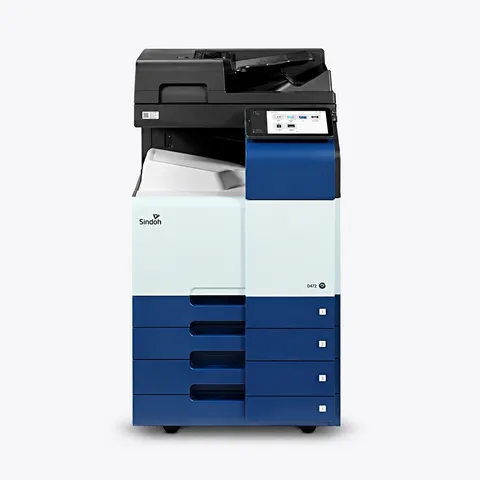 신도리코 복합기렌탈 D472월 240,000원부터VAT 별도 · 약정·매수·옵션에 따라 변동기종·요금 조건 확인
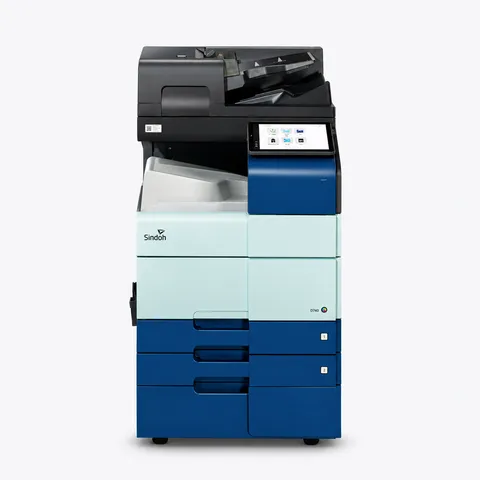 신도리코 복합기렌탈 D740별도협의요금·제공매수·옵션 상담기종·요금 조건 확인
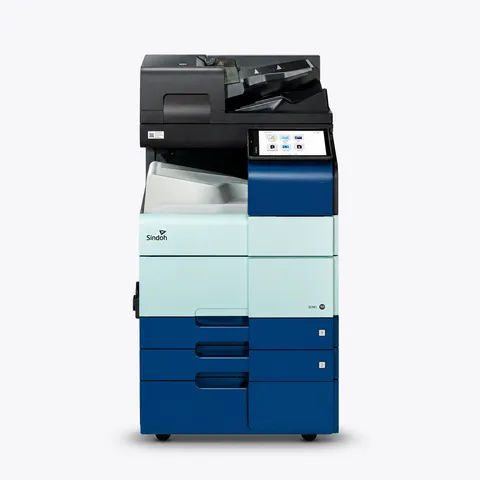 신도리코 복합기렌탈 D741별도협의요금·제공매수·옵션 상담기종·요금 조건 확인
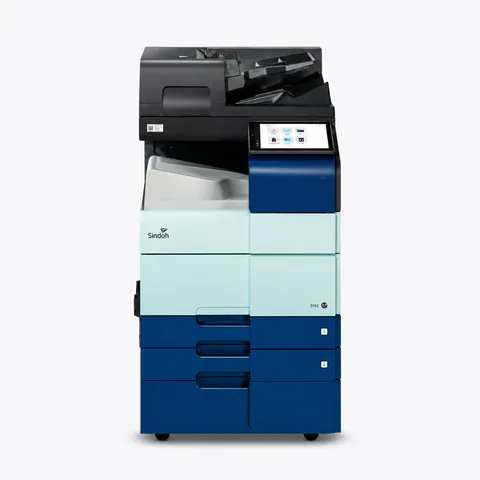 신도리코 복합기렌탈 D742별도협의요금·제공매수·옵션 상담기종·요금 조건 확인
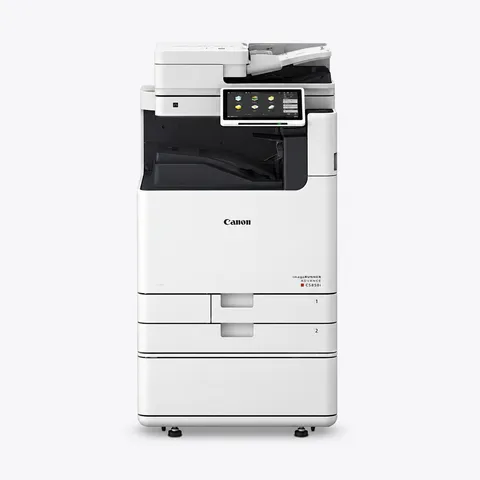 캐논 복합기렌탈 iR ADV DX C5850i별도협의요금·제공매수·옵션 상담기종·요금 조건 확인
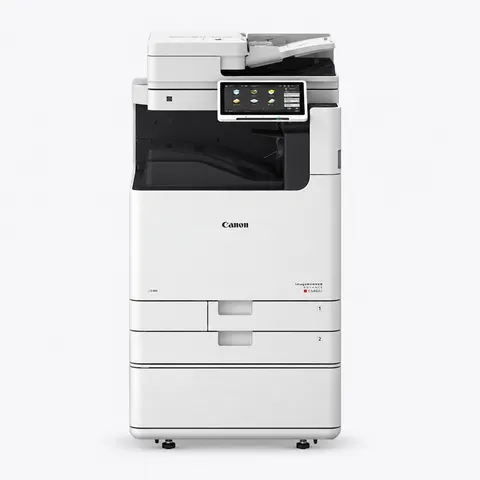 캐논 복합기렌탈 iR ADV DX C5860i별도협의요금·제공매수·옵션 상담기종·요금 조건 확인
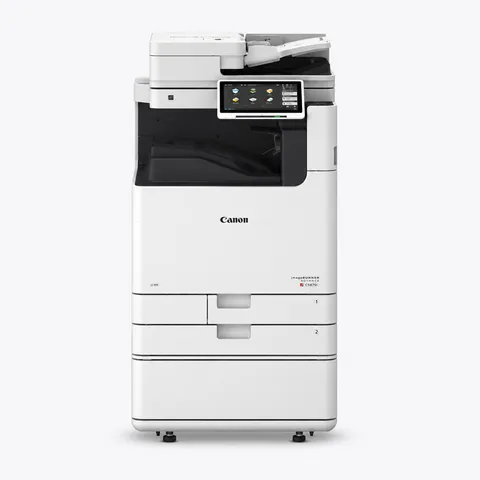 캐논 복합기렌탈 iR ADV DX C5870i별도협의요금·제공매수·옵션 상담기종·요금 조건 확인
신도리코 자료 선택 뒤에는 한 대의 PC에서 필요한 작업을 확인합니다. 인쇄와 파일 저장 결과를 각각 보고, 정상 설정을 기록한 후 다른 PC의 적용 여부를 검토하세요.
설치 주소, 사용 기간, 월 출력량, A3·컬러·스캔 필요 여부를 알려 주시면 상담에 도움이 됩니다.